Visual Studio 是一個強大的開發工具,尤其套件更是可以簡化開發的時間。建議以下幾個套件可以讓程式開發上更加得心應手。
安裝套件主要是在 Visual Studio Marketplace: Extensions for the Visual Studio family of products
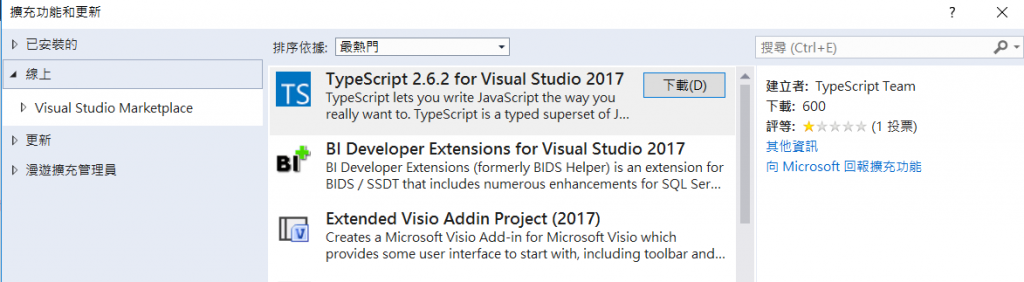
可以直接在 VS 2017 中,點選【工具】->【擴充功能與更新】,再點選【線上】,在搜尋中輸入字串就可自動查詢:
Add New File
可以直接在畫面上按下 shift + F2 就可以輸入檔案,自動會將檔案放入到指定的目錄中
Code Alignment:
提供快速功能,可以依據不同的特殊字元排序
Shortcuts
| Align by… (Dialog) | Ctrl + Shift + = |
| Align by position… (Dialog) | Ctrl + =, Ctrl + Backspace |
| Align by Equals | Ctrl + =, Ctrl + = |
| Align by m_ | Ctrl + =, Ctrl + m |
| Align by ” | Ctrl + =, Ctrl + ‘ |
| Align by . | Ctrl + =, Ctrl + . |
| Align by Space | Ctrl + =, Ctrl + Space |
VSColorOutput
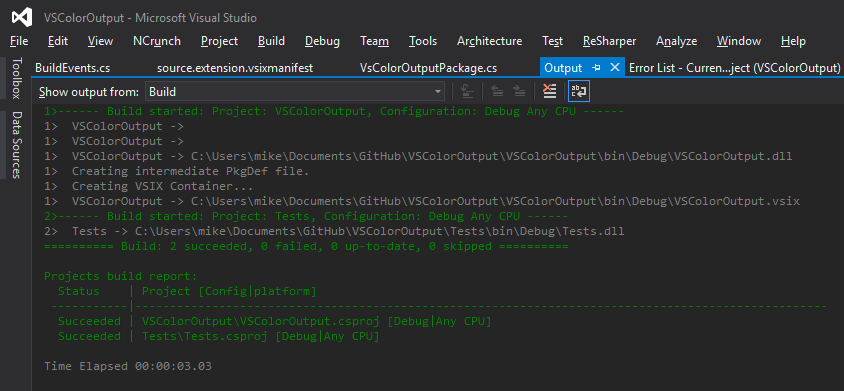
提供美化 Output 視窗的文字,容易辨識最後結果:
以下幾個是大名鼎鼎的 Productivity Power Tools 2017,但目前提供可以單獨安裝的模組,因此挑選幾個常用的如下:
- Double-Click Maximize
- Peek Help
- Copy As Html
- Solution Error Visualizer
- Power Commands for Visual Studio
Github Extension for Visual Studio
必須要用系統管理員執行 VS 2017 後才會生效(因為會修改相關的介面)
安裝完畢後,仍會出現要求安裝 third party Git 套件(此即為 Git windows 官方套件)畫面,直接安裝就可以在 command prompt 使用 git command:
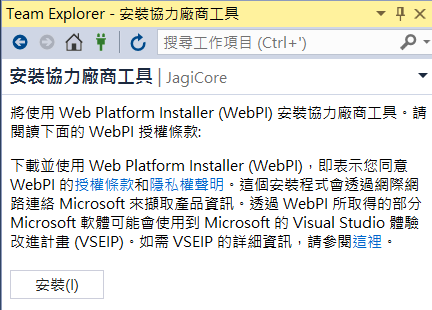
安裝過程中可以點選安裝 unix tool in CMD,如此就可以將 ls 等命令放入到 CMD 中(請注意這會影響到既有的 find command)。
Roslynator 2017
提供 Refactoring 大部分的功能,必須要安裝! A collection of 190+ analyzers and 180+ refactorings for C#, powered by Roslyn.
Viasfora
提供 Keyword Highlight 等等,讓程式碼更加美觀
ZenCoding
快速完成 HTML short cut,例如: ul>li*3 就會自動產生: <url><li></li>…</ul>
或者直接使用 p + Tab 就可以產生 <p></p>
有問題嗎?歡迎一起討論喔!