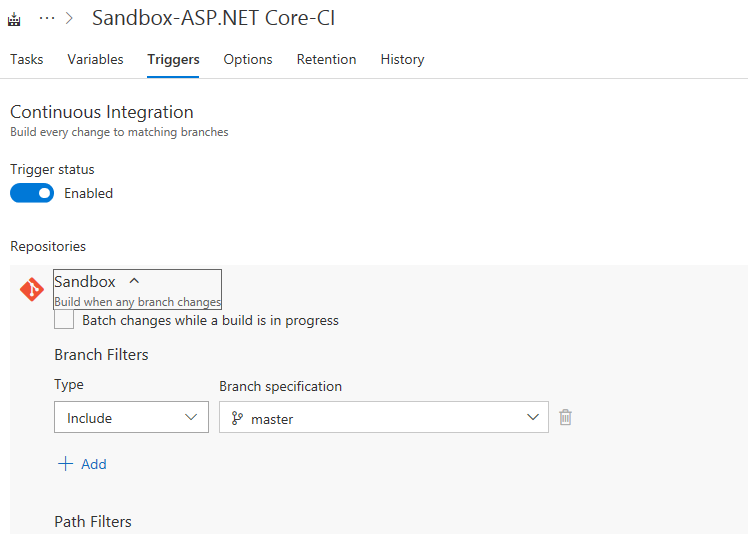
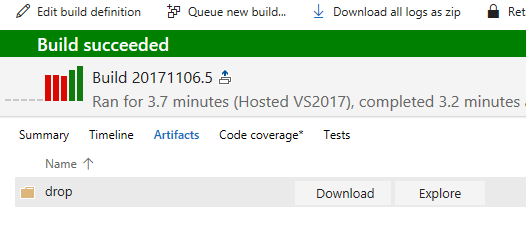
測試是我們每一個 BACKLOG 都必須要完成的任務,VSTS 已經內建這樣的服務:
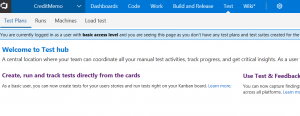
此項服務依據註冊等級有區分不同的權限,目前使用最基本的授權(BASIC ACCESS LEVEL)無法在此新增 TEST PLAN(更高一階的 VISUAL STUDIO / MSDN ENTERPISE授權就有),因此只能由 TASK / BACKLOG 新增測試任務:
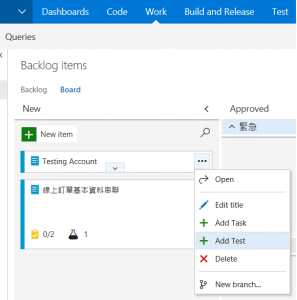
如下(下圖範例只有一個測試,但實際上可以有很多個):
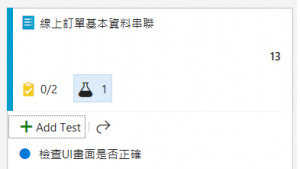
一旦加入後,TEST 頁面中就會顯示此任務與對應的 TEST ACTION
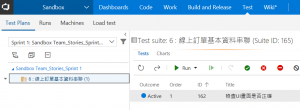
透過 CRHOME EXTENSION 執行測試
MICROSOFT 提供 CRHOME TEST AND FEEDBACK EXTENSION 可以方便使用者依據設定的 actions 執行測試,這些測試可以透過影片錄製記錄測試過程與結果,若發現問題也可以直接截圖紀錄 Bug。
作法如下:
- 首先,使用者 Chrome 開啟 VSTS 並且點選 Package Extension
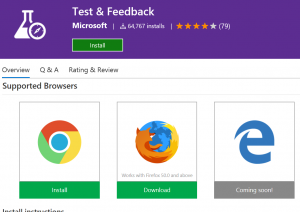
開啟下方的 Chome install,就可以在 Chrome 上面安裝 Test & Feedback 套件:
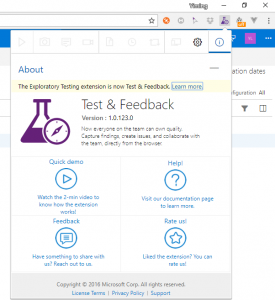
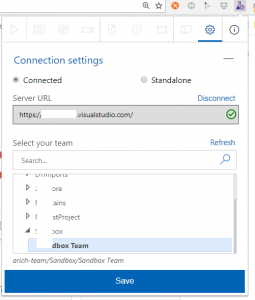
點選『設定』,然後輸入要連結到 VSTS 的網址,就可以看到對應的專案,點選要測試的專案 TEAM 如下:
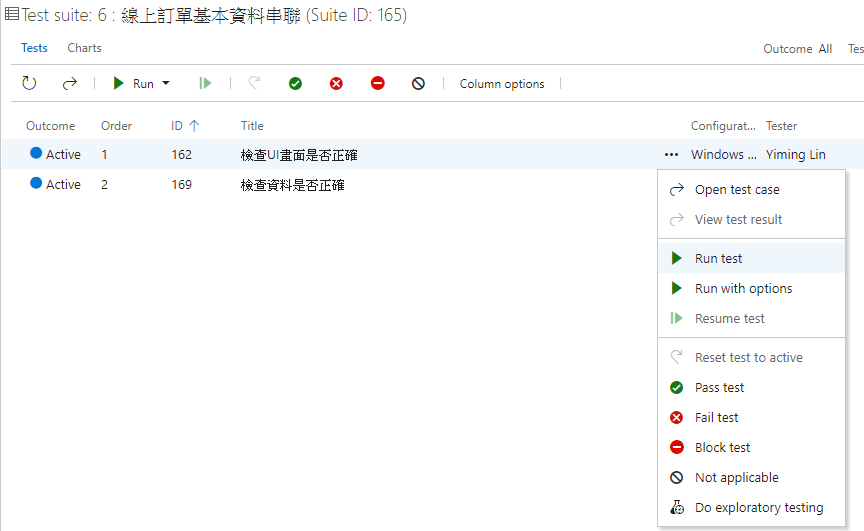
- 點選 Test Action,在更多的選項中,點選 『Run test』
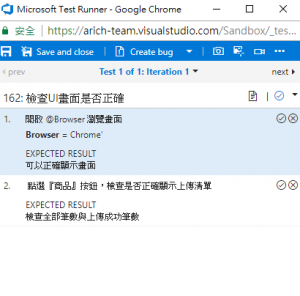
就會開啟新的 Chrome 頁面,顯示要執行這個測試的相關步驟:
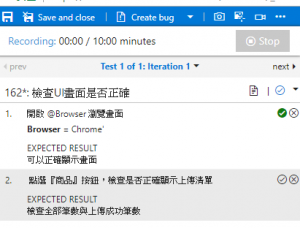
可以點選右上角的『錄製』,就會開始記錄操作畫面:

然後開啟 Chrome 頁簽,輸入測試網址開始執行測試,就會自動錄製,可以選擇錄製整個桌面,或者特定視窗(一般就是crhome的視窗)。
這時候就可以依據步驟說明,點選是否已經通過測試(下圖綠色勾勾):
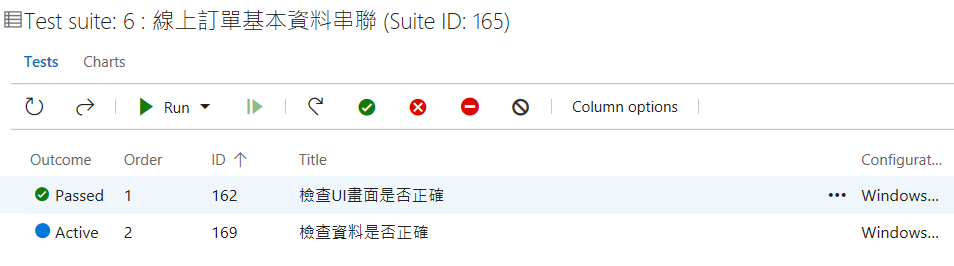
當完成所有的測試,就可以點選上圖左上方的『Save and close』就會將結果記錄到 VSTS中。可以看到顯示『Passed』代表這個測試已經完成。
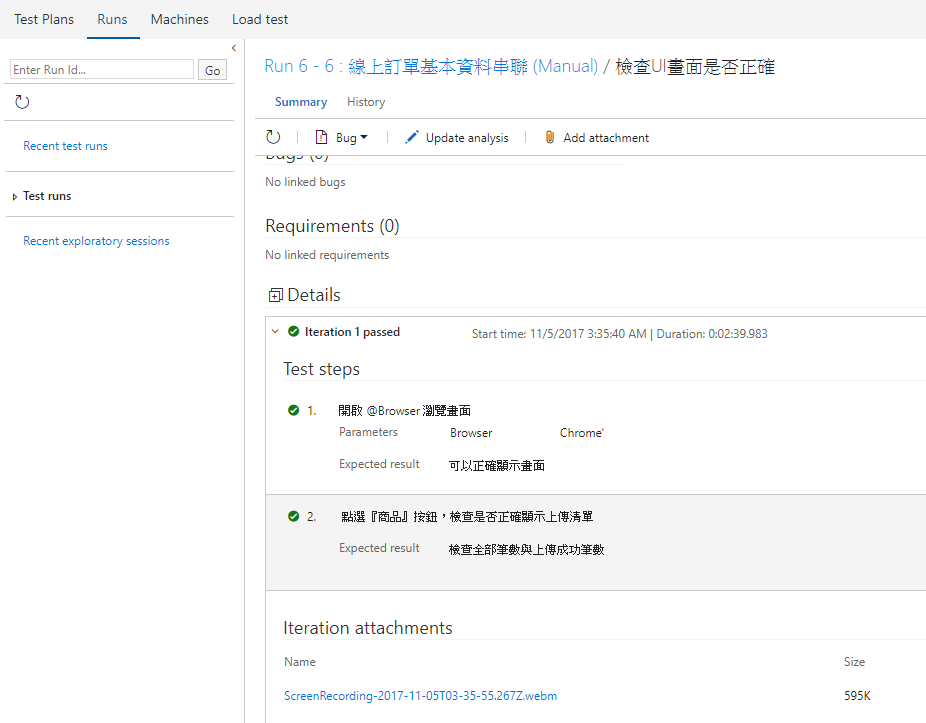
可以點選 View Test Result,Details 就會有顯示 webm 的影片,可以播放觀看。
使用 Chrome Extension 的最重要是可以直接建立 Bug;步驟一樣點選 Run Test,但在特定步驟可以點選『失敗』:
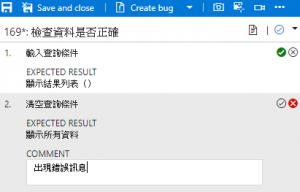
上面的 COMMENT 就是讓我們輸入錯誤內容,然後點選右上方的『Capture Screen Shot』,會出現讓我們選擇要截圖的位置:
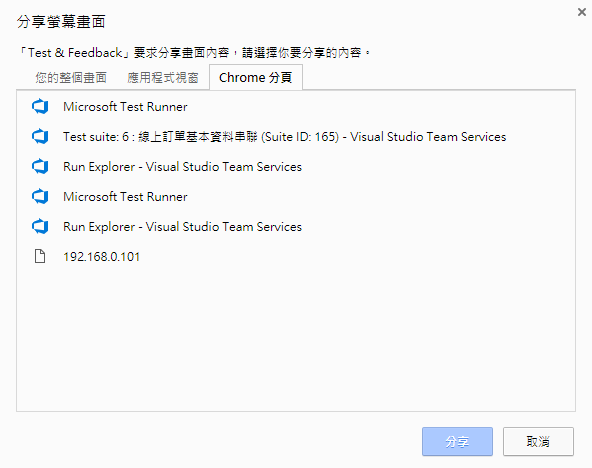
如果使用 IE,必須要選擇『整個畫面』,因為IE無法呈現在『應用程式視窗』中。選擇截圖很簡單,就只需要拖拉範圍區間即可:
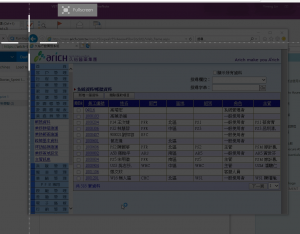
拖拉完畢後,就會出現標示畫面(下方有框線、標示與文字可以輸入相關的描述):
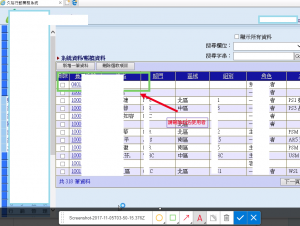
輸入想要的訊息後,點選下方的勾勾『V』救代表存檔。
存檔完畢後,會自動回存到原來的 Bug Comment 中:
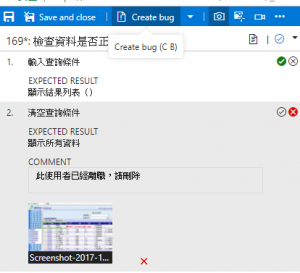
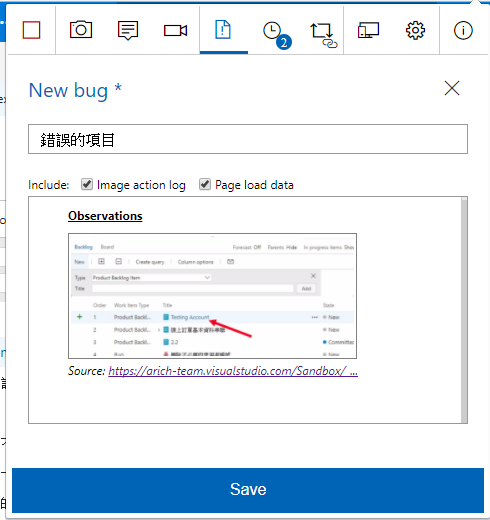
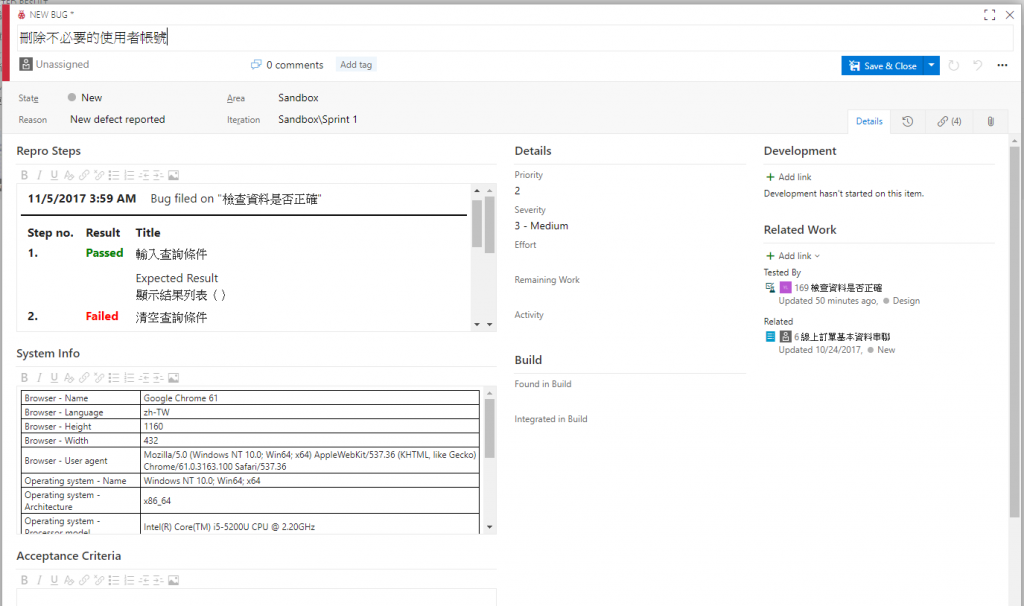
這時候請點選『Create bug』讓系統自動產生 Bug Task,唯一需要輸入的就是 Bug Title,其他相關資訊都會自動幫我們產生(包含剛剛的圖片),按下『Save and Close』後就會自動產生:
我們可以看到 Test plan 顯示這個測試是錯誤的:
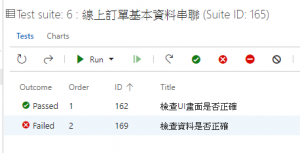
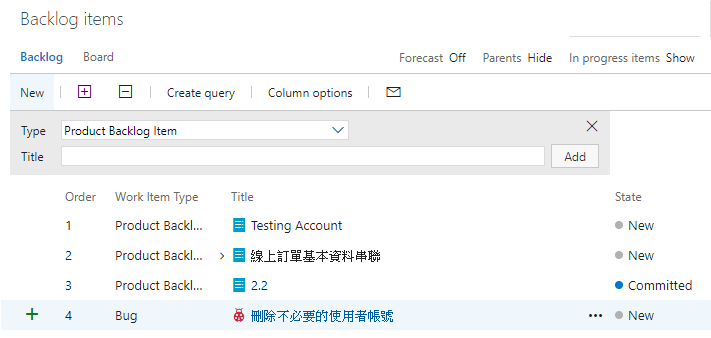
並且也可以 Backlog Item 中,看到建立的錯誤:
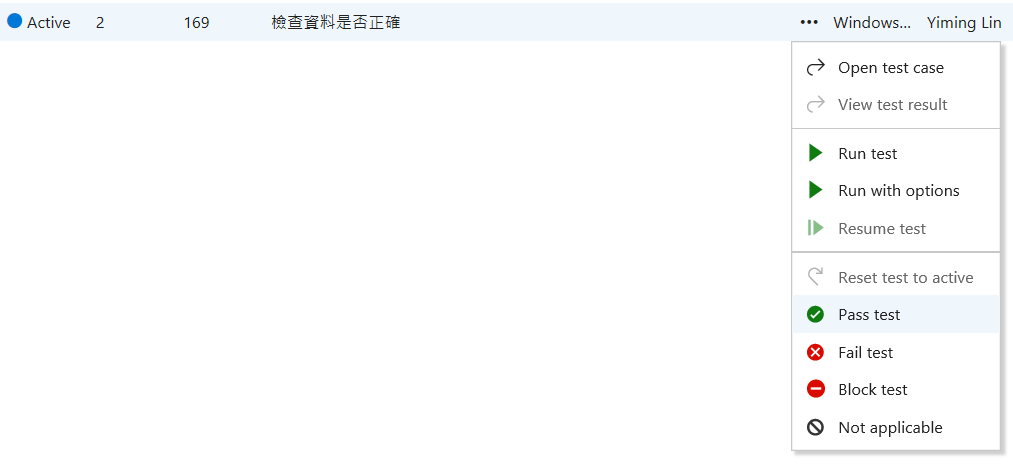
當然,也可以不用這麼麻煩,可以直接 TEST PLAN 點選最下方的『Passed』 or 『Failed』,直接說明這個測試範例是否通過或者失敗:
使用 Exploratory Test
雖然建議在每一個 Backlog 都要事先規劃測試計畫,但如果沒有規劃 Test Plan 也可以進行測試記錄。
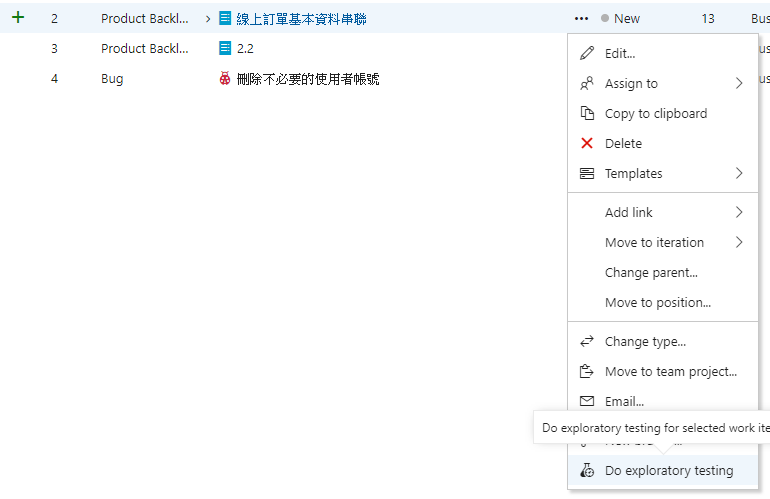
主要方式就是在 Backlog 點選:『Do Exploratory testing』
然後點選CHROME 右上角 Test & Feedback 圖示,就會出現下圖可以點選進行、錄影與截圖,同樣可以錄製後,會自動關連到 Backlog Item 方便後續追蹤與紀錄。:
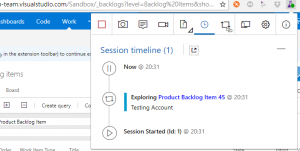
可以先選擇截圖之後,在點選記錄 Bug 可以輸入錯誤的描述與畫面貼圖: